
 Ripristinare iPhone Bloccato da Codice di Accesso
Hai dimenticato il codice di accesso al tuo iPhone? L’iPhone è bloccato nella schermata del codice di accesso? Il modo più efficace per ottenere nuovamente l’accesso al tuo iPhone bloccato è quello di ripristinare l’iPhone alle condizioni di fabbrica.
Per ripristinare il tuo iPhone bloccato, è necessario mettere l’iPhone in modalità di recupero e poi procedere al reset. Bisogna sapere che facendo il reset del iPhone alle impostazioni di fabbrica, tutti i dati sul iPhone vengono cancellati e l’iPhone diventa come quando appena acquistato.
Ma in questo articolo spieghiamo anche come, dopo fatto il reset, è ancora possibile recuperare tutti i dati.
Come ripristinare iPhone X/8/7/6S/6/54 senza codice di accesso
Qui di seguito mostriamo due modi per ripristinare l’iPhone bloccato da codice.
MODO 1. Ripristino tramite iTunes
Fase 1. Resettare iPhone bloccato da codice
È possibile utilizzare iTunes per ripristinare l’iPhone alle impostazioni di fabbrica in modo da sbloccare il codice di accesso. Ecco come fare:
- Collegare un cavo USB al computer Windows o Mac, ma non collegare ancora l’iPhone.
2. Spegnere l’iPhone premendo il pulsante di accensione e quello “Home” (sotto il disaply).
3. Quando l’iPhone è spento, tenere premuto il tasto Home e collegare l’iPhone via USB al computer. Questo costringerà l’iPhone ad accendersi.
4 Continuare a tenere premuto il tasto Home fino a quando un messaggio di avviso in iTunes dirà di aver rilevato l’iPhone in modalità recupero: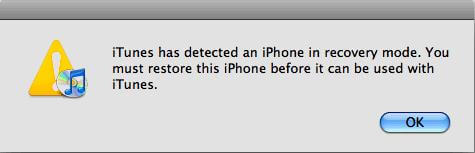
5.Cliccare su “OK”. Da iTunes, fare clic sulla scheda “Sommario” e fareclic sul pulsante “Ripristina“in iTunes.
A questo punto iTunes resetterà l’iPhone bloccato. Cancellerà impostazioni, dati, applicazioni, e anche il codice di blocco di accesso. Questo metodo funziona per quasi tutti gli utenti iOS.
MODO 2. Ripristino tramite Dr.Fone
Se non vuoi o non puoi utilizzare iTunes per ripristinare il tuo iPhone (e sbloccarlo dal codice), puoi allora usare il programma dr.Fone. Ecco i link da cui scaricare questo programma:
| Sistema Operativo WINDOWS:
(supporta iPhone X/8/7/6s/6/5/5s/4/4s/3gs, iPad, iPad Mini, iPod Touch) |
Sistema Operativo Mac OS X:
(supporta iPhone X/8/7/6s/6/5/5s/5c/4/4s/3gs, iPad, iPad Mini, iPod Touch) |
Dopo averlo installato e avviato vedrai questa schermata principale:
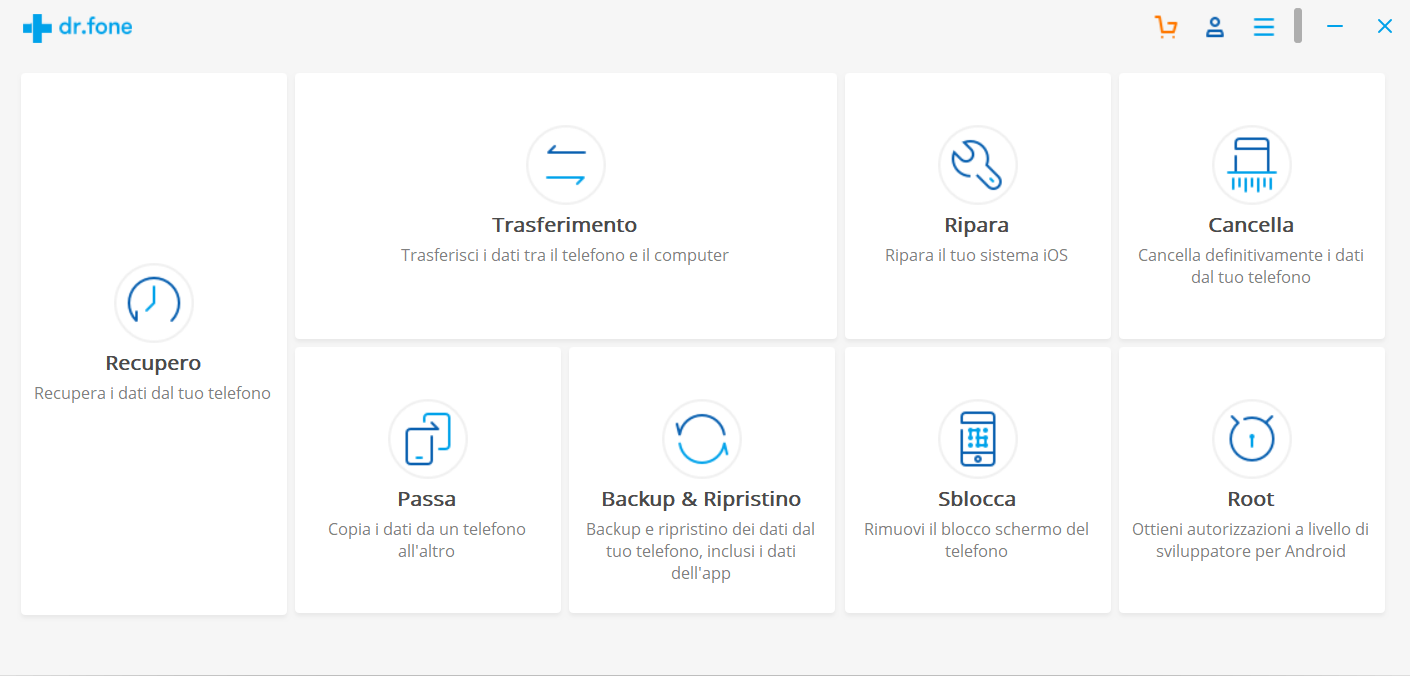
Clicca sul riquadro SBLOCCA per usare la funzione di sblocco e rimozione del codice di protezione del tuo iPhone. Tutto quello che dovrai fare è seguire alla lettera tutte le indicazioni che appariranno nel programma, dalla “messa in DFU” del telefono fino al download e installazione del firmware sul tuo iPhone.
Fase 2. Recuperare i dati iPhone dopo il ripristino alle impostazioni di fabbrica
Come accennato in precedenza, dopo aver ripristinato con successo l’iPhone,esso sarà allo stato di fabbrica, dal momento che tutti i dati vengono cancellati. Se hai usato iTunes per eseguire un backup inp recedenza potrai semplicemente ripristinare i dati del iPhone dal backup.
Tuttavia, la maggior parte degli utenti si dimentica di fare un backup e quindi si ritrova a dover trovare altre soluzioni per recuperare i dati cancellati dal iPhone. In tal caso ti viene in soccorso Dr.Fone per iOS, uno strumento professionale di recupero dati persi da iPhone, compresi i contatti, messaggi, cronologia delle chiamate, note, preferiti di Safari, foto, video, ecc..
Eccoi semplici passi da seguire.
Passo 1. Scarica,installa e avvia Dr.Fone sul tuo computer.
Ecco i link per il download del programma in versione Windows o Mac
| SistemaOperativo WINDOWS: Scarica Dr.Fone per Windows(supporta iPhone 8/7/6S/6/5/5s/4/4s/3gs, iPad, iPad Mini, iPod Touch) |
SistemaOperativo Mac OS X:
(supporta iPhone 8/7/6S/6/5/5s/4/4s/3gs, iPad, iPad Mini, iPod Touch) |
Passo 2. Connetti iltuo iPhone al computer via USB
Una volta collegato, il programma automaticamente lo rileverà.Di default,la modalità di scansione impostata nel programma è “Recupero diretto dal Disp. iOS“. Clicca sul pulsante “Avvia Scan” per analizzare l la memoria del iPhone alla ricerca di tutti i dati.
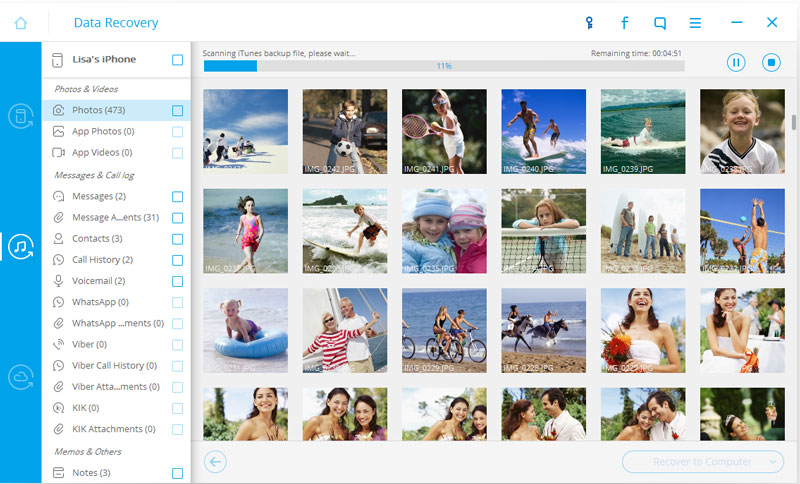
Passo 3. Recupera idati salvandoli sul computer
Clicca a sinistra sulla categoria contenente di dati che vuoi recuperare. Es.accedendo a “Contatti” potrai vedere in anteprima tutti i contatti della rubrica trovati in memoria e cliccando su “Recupera” potrai salvarli sul tuo computer, mettendoli al sicuro!
Allo stesso modo potrai procedere con il recupero di foto, video, sms, note,memo vocali, ecc…