
È abbastanza semplice fare uno screenshot su OnePlus 10T. Ma per coloro che potrebbero essere nuovi nella famiglia di smartphone OnePlus, o anche Android in generale, potrebbero aver bisogno di aiuto su come fare uno screenshot.
OnePlus 10T ha tre modi per fare uno screenshot sul suo dispositivo. E c’è anche il supporto per lo scorrimento degli screenshot.
Sommario
Come catturare lo schermo su OnePlus 10T
Vai allo schermo di cui vuoi fare uno screenshot.
Ora tocca e tieni premuto il pulsante di accensione e riduzione del volume, finché non vedi l’animazione dello screenshot. Ci vorranno un paio di secondi.
Successivamente, vedrai che lo screenshot è stato acquisito e appare nell’angolo in basso a destra. Se lo tocchi, puoi modificarlo, salvarlo e condividerlo da lì. Ti consente di ritagliarlo in una parte specifica dello schermo.
Se sei su uno schermo che ha una barra di scorrimento (cioè non la schermata iniziale o il cassetto delle app), vedrai un pulsante nero sotto lo screenshot che dice “Schermata estesa” toccalo per avviare uno screenshot a scorrimento.
Da lì puoi toccare un punto qualsiasi per interrompere lo scorrimento dello screenshot o attendere che finisca di acquisire l’intero schermo. E verrai quindi portato alla schermata di modifica.
Come usare il gesto con tre dita
Come alcuni altri smartphone, OnePlus ha un altro modo per fare uno screenshot, dal momento che il pulsante di accensione + riduzione del volume può essere difficile da fare a volte. Quindi puoi usare il gesto con tre dita.
Per abilitarlo, vai alle impostazioni, quindi tocca Impostazioni di sistema.
Ora tocca Gesti e movimenti.
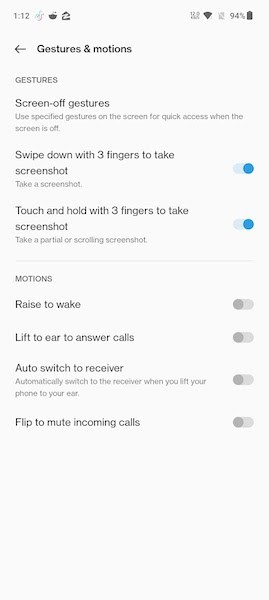
La seconda opzione mostrerà lo screenshot con tre dita. Tocca l’interruttore per attivarlo.
Ora puoi scorrere tre dita verso il basso sullo schermo per acquisire uno screenshot. Questo può essere molto più semplice che premere il pulsante di accensione e volume verso il basso.
E questo è tutto. Ecco tre modi in cui puoi fare uno screenshot su OnePlus 10T.
Come acquisire uno screenshot parziale o completo: tocca e tieni premuto con tre dita
Un altro modo, che è stato aggiunto in Oxygen OS 12, per fare uno screenshot su OnePlus 10T, è toccare e tenere premute tre dita sullo schermo. Questo può essere utilizzato per acquisire uno screenshot completo o parziale.
Questo deve essere attivato nelle impostazioni, quindi vai su Impostazioni.
Quindi tocca Impostazioni di sistema.
Quindi, tocca Gesti e movimenti.
Ora puoi toccare l’interruttore accanto a “tocca e tieni premuto con 3 dita per acquisire uno screenshot”.
E sei a posto.
Come fare uno screenshot a scorrimento su OnePlus 10T
Per fare uno screenshot a scorrimento, fai uno screenshot come al solito. Questo è premere il volume giù e i pulsanti di accensione insieme.
Ora sul lato sinistro dove vedi lo screenshot, vedrai anche un’opzione sotto che dice “Scorri” tocca quello.
Successivamente, verrai portato in una nuova interfaccia che inizierà a scorrere lentamente verso il basso la pagina. Una volta che hai ottenuto tutti gli screenshot che desideri, tocca semplicemente “Fatto”.